
Можно ли пользоваться хапп на разных устройствах? в Happ
Happ поддерживает несколько платформ, и это осознанное решение: люди не пользуются интернетом с одного единственного устройства. На vpninsta.club это один из самых частых практических вопросов — можно ли поставить Happ на телефон и на ноутбук, как настроить планшет, что с телевизором. Ответы на всё это есть, и они проще, чем кажется. Разберём по устройствам без лишних технических деталей.
Какие устройства поддерживает Happ
Happ работает на Android, iOS, Windows и macOS. Это покрывает большинство бытовых сценариев: смартфон, планшет на Android или iPad, ноутбук или стационарный ПК на Windows или Mac. Для каждой платформы есть официальный клиент с одинаковой логикой работы.
Для Android TV и Smart TV на базе Android есть отдельный клиент или возможность установки APK. Здесь важно брать только официальную версию: на телевизорах часто легко спутать настоящее приложение с копией от неизвестного разработчика. Проверяйте источник перед установкой.
На Linux работа через Happ возможна, но требует ручной настройки. Это уже не массовый сценарий, и если вы не уверены в технической части, лучше сначала убедиться, что всё работает на Windows или Android, и только потом разбираться с Linux.
Роутер — отдельный случай. Настройка VPN прямо на роутере позволяет покрыть сразу все устройства в домашней сети. Но это требует поддержки нужного протокола роутером и определённых технических знаний. Для большинства домашних пользователей проще ставить клиент на каждое устройство отдельно.
Телефон и планшет
Это самая простая часть. Android и iOS клиенты Happ устанавливаются из официальных магазинов. На Android — из Google Play или через официальный APK, на iPhone и iPad — из App Store. Один и тот же профиль работает на обоих без изменений.
Если у вас iPhone и Android-планшет, оба будут использовать один и тот же URL подписки, но разные приложения. Это нормально: серверная часть одна и та же, просто интерфейс клиента немного отличается в зависимости от платформы.
На планшете удобно проверять работу Happ через браузер: зайдите на любой сервис проверки IP и убедитесь, что адрес изменился после Connect. На планшетах иногда встречается ситуация, когда Wi-Fi использует другой маршрут из-за настроек сети. Проверка IP сразу выявляет это.
При переходе между Wi-Fi и мобильной сетью на телефоне Happ обычно автоматически переподключается. Если этого не происходит — включите в настройках клиента автоматическое восстановление соединения. Это стандартная опция и она убирает ручные переподключения.
Ноутбук и стационарный ПК
На Windows процесс стандартный: скачать официальный клиент, установить от имени администратора при первом запуске, импортировать профиль. На macOS — установка через DMG или App Store, после чего логика та же.
На ПК особенно важно проверить DNS после Connect. Windows нередко продолжает отправлять DNS-запросы через провайдера даже при активном VPN. Это не видно на первый взгляд, но проверка через dns-leak сайт сразу покажет ситуацию. Если утечка есть — включите DNS-защиту в настройках клиента.
Для рабочего ноутбука, который переключается между офисом, кафе и домом, удобно держать Happ в автозапуске. Тогда не нужно каждый раз вспоминать про VPN при подключении к публичной точке доступа.
Если ноутбук корпоративный и на нём есть корпоративный VPN, убедитесь, что они не запущены одновременно. Два туннеля конфликтуют и дают непредсказуемое поведение. Включайте Happ только после отключения корпоративного, или договоритесь с IT-отделом об исключениях в маршрутизации.
Телевизор и другие устройства
На телевизоре с Android TV Happ устанавливается как обычное приложение. Главное — использовать официальный APK или официальный источник приложения. После установки профиль добавляется так же, как на телефоне: через ввод URL или QR. Для QR на ТВ удобнее использовать пульт для навигации, но можно и через USB-клавиатуру.
После установки на телевизоре обязательно проверьте подключение в реальном сценарии: запустите стриминговый сервис или зайдите на нужный сайт. Для ТВ синтетический тест IP менее информативен, чем просто открыть нужный контент. Если видео запускается нормально — всё настроено правильно.
Телевизор часто используется реже, чем телефон, поэтому периодически проверяйте, что профиль на нём актуален. Если подписка обновилась или сервера изменились, ТВ не получит автообновление, пока не подключится и не синхронизируется. Иногда достаточно просто переоткрыть клиент — он обновит список серверов сам.
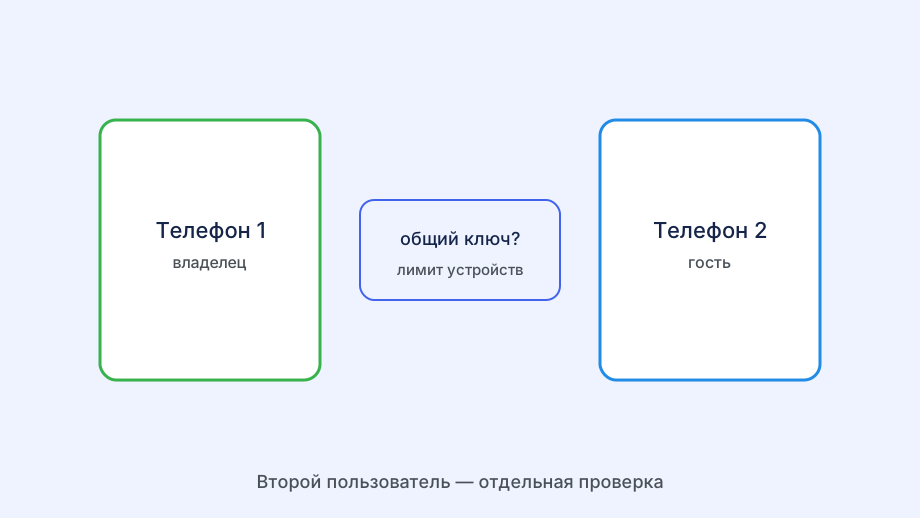
Переключение между устройствами без путаницы
Когда Happ стоит на нескольких устройствах, главное правило — не держать все соединения активными одновременно, если это не нужно. Активный Happ занимает слот подписки, и если все устройства подключены параллельно, а тариф ограниченный, одно из них может получить разрыв.
Удобно выработать привычку: выходя из дома, выключать VPN на домашнем устройстве. Возвращаясь — выключать на мобильном. Это звучит механически, но после первой недели становится автоматическим и убирает ненужные конфликты по лимиту.
Для семьи с несколькими пользователями стоит проговорить, у кого какое устройство и как они пользуются Happ. Без этого понимания трудно управлять лимитами и понять, почему иногда подключение не поднимается.
С правильной настройкой использование Happ на разных устройствах превращается в привычный фон: он просто работает, не требуя внимания. Именно к этому и нужно стремиться при настройке нескольких устройств.
Оптимальная схема для семьи или небольшой группы
Для семьи из двух-трёх человек с несколькими устройствами удобна следующая схема: один общий профиль, тариф с лимитом на 4–6 устройств, у каждого члена семьи профиль импортирован на основные устройства. Один человек отвечает за обновление профиля при смене подписки.
Если семья большая или у каждого члена много устройств, рассмотрите тариф без ограничений по устройствам или семейный тариф, если он доступен. Это экономичнее, чем постоянно управлять лимитами и выяснять, почему у кого-то отвалилось соединение.
Важно периодически (раз в квартал) проверять список активных устройств в аккаунте и удалять те, что уже не используются. Это небольшая работа, которая предотвращает внезапное «исчерпание лимита» из-за старых гаджетов.
Материал про Скачать впн на телефон на vpninsta.club задаёт общую рамку; эта статья уходит в конкретику.
Хорошая финальная практика: после каждой смены устройства (новый телефон, новый ноутбук) сразу же удаляйте старое из аккаунта. Это простой ритуал, который сохраняет порядок в конфигурации и избавляет от будущих вопросов «а почему не подключается».