Можно ли подключить хапп к пк в Happ
На ПК Happ работает — и это не экзотика, а обычный сценарий. Многие пользователи начинают именно с телефона, а потом обнаруживают, что те же задачи нужно решить на ноутбуке или стационаре. Хорошая новость: официальный клиент есть, интерфейс на русском, и запуск обычно занимает не больше десяти минут, если знаешь порядок шагов. На vpninsta.club мы разбираем этот сценарий подробно, потому что именно здесь люди чаще всего допускают мелкие промахи, из-за которых потом часами ищут проблему в настройках.
Что нужно для запуска Happ на Windows
Прежде всего — убедиться, что на компьютере нет другого активного VPN-клиента. Конфликт двух туннелей на Windows выглядит как успешное подключение, но трафик на деле идёт по старому маршруту. Это самая частая причина, по которой люди считают, что Happ на ПК не работает, хотя на самом деле мешает старая программа.
Второй момент — источник установочного файла. Скачивать клиент нужно только из официального канала или с официального сайта. Сторонние сборки и репаки выглядят похоже, но могут менять поведение подключения или добавлять лишние компоненты. Для ежедневного использования это недопустимо.
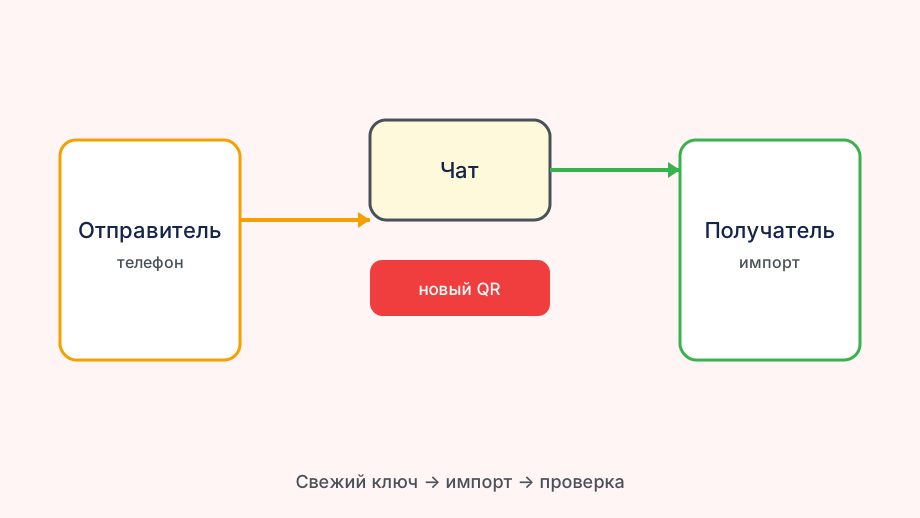
Третье — актуальный профиль. Если вы переносите конфиг с телефона, убедитесь, что ссылка или QR свежие. Старый конфиг на ПК даёт те же симптомы, что и неправильная установка: соединение поднимается, IP не меняется. Потратьте минуту на импорт свежего профиля — это проще, чем час диагностики.
Также проверьте, что на вашем Windows есть все системные разрешения для Happ. Программа должна создавать виртуальный сетевой адаптер, а для этого нужен запуск с правами администратора при первой установке. Если этот шаг пропущен, клиент может выглядеть рабочим, но не поднимать реальный туннель.
Установка и первый запуск на ПК
Алгоритм простой: скачали, установили, запустили от имени администратора. При первом запуске обязательно дайте разрешение на создание сетевого адаптера — это системный запрос Windows, и без него VPN не заработает. Не нажимайте «отменить» в этом диалоге, иначе придётся переустанавливать компонент вручную.
После установки импортируйте профиль из официального источника. В клиенте Happ это несколько кликов: кнопка добавить, вставить ссылку или отсканировать QR. Если у вас уже есть рабочий профиль на телефоне, в нём обычно виден актуальный URL подписки — можно просто скопировать его и вставить на ПК.
Нажмите Connect и сразу проверьте IP через любой сервис в браузере. Если IP сменился на страну сервера — всё работает правильно. Если IP не изменился, не продолжайте тестирование: сначала разберитесь именно с этим шагом. Иначе любая проверка будет бессмысленной.
Следом проверьте DNS. На ПК утечка DNS случается чаще, чем на телефоне, потому что система может продолжать использовать настройки провайдера параллельно. Простой тест через любой dns-leak сервис занимает секунды и даёт точный ответ. Если DNS утекает, посмотрите настройки сети Windows и убедитесь, что Happ установлен как основной адаптер.
- Скачать официальный клиент Happ
- Установить с правами администратора
- Импортировать актуальный профиль
- Нажать Connect и проверить IP
- Проверить DNS
Если что-то не работает после установки
Первое действие при любой ошибке — попробовать другой сервер из профиля. Иногда конкретный узел временно перегружен, и переключение на соседний сразу решает вопрос. Не делайте из этого трагедию и не переустанавливайте клиент без веской причины.
Если IP не меняется ни на одном сервере, проверьте, отключены ли все остальные VPN. В Windows 10 и 11 бывает ситуация, когда встроенный VPN-клиент или корпоративный прокси перехватывает трафик раньше Happ. Отключите их все, перезапустите Happ и проверьте снова.
При ошибке создания соединения перезапустите службу TAP-адаптера через диспетчер устройств. Это стандартный шаг для большинства VPN-клиентов на Windows, и Happ не исключение. Занимает минуту и чаще всего помогает при странных ошибках без понятного текста.
Если проблема повторяется — напишите в поддержку с конкретикой: версия Windows, версия клиента, текст ошибки из журнала. Размытое «не работает» не даёт поддержке ничего для диагностики. Чёткое описание ускоряет ответ в несколько раз.
ПК и телефон одновременно
Один профиль Happ можно использовать сразу на нескольких устройствах, если это предусмотрено подпиской. Если у вас уже работает Happ на телефоне, подключить ПК — это просто импорт того же профиля на новое устройство. Никаких специальных действий для второго устройства не требуется.
Важный момент: при одновременной работе на телефоне и ПК смотрите за нагрузкой на выбранный сервер. Некоторые узлы в подписке более стабильны при высокой нагрузке, другие — нет. Если ПК и телефон работают параллельно и вы замечаете просадки, попробуйте разнести устройства по разным серверам.
Для рабочего сценария, когда ПК используется целый день, удобно поставить Happ в автозапуск. Тогда не нужно каждый раз вручную нажимать Connect после загрузки Windows. Это настраивается в параметрах клиента и занимает несколько секунд.
После успешного запуска: что зафиксировать
Когда всё заработало, сделайте короткую заметку: имя рабочего сервера, версия клиента, дата настройки. Это звучит лишним, но если через месяц что-то изменится после обновления Windows или клиента, вы сразу поймёте, что именно изменилось.
Периодически проверяйте, что IP и DNS остаются правильными. Раз в неделю — это нормальная гигиена. Если вдруг IP не меняется после обновления системы или переустановки клиента, причину почти всегда видно сразу: сломался адаптер или слетел профиль.
Если ПК используется в офисе или через корпоративную сеть, заранее уточните, нет ли у вас ограничений на VPN-трафик. Некоторые офисные маршрутизаторы блокируют исходящие соединения VPN-протоколов. Это не проблема Happ — это особенность сети, и её нужно решать отдельно или использовать другой протокол.
Итог для ПК-сценария прост: официальный клиент, актуальный профиль, базовая проверка IP и DNS. Всё остальное — детали, которые решаются по необходимости. Не стоит усложнять то, что работает из коробки после правильного первого запуска.
Мелкие трудности первого дня на ПК
Иногда после установки браузер продолжает работать через обычный IP, хотя Happ показывает подключение. Это почти всегда означает, что браузер использует собственный прокси или расширение, которое перехватывает трафик раньше VPN. Отключите все VPN-расширения в браузере и проверьте ещё раз.
Другой частый сюрприз — Windows Firewall блокирует трафик Happ после обновления системы. Проверьте, что приложение добавлено в исключения брандмауэра. Это делается через настройки безопасности Windows, и после добавления исключения нужно перезапустить клиент.
Если соединение стабильно, но скорость значительно ниже ожидаемой — попробуйте поменять протокол в настройках клиента. На некоторых провайдерах один протокол работает значительно лучше другого. Это не постоянная проблема, а просто особенность конкретного маршрута до сервера.
Для большинства домашних сценариев Happ на ПК работает без лишних телодвижений. Главное — не пропускать базовую проверку после каждого обновления системы или клиента, и тогда ежедневное использование будет предсказуемым и спокойным.