
Можно ли через пк подключиться к впн на телефон в Happ
Ситуация нестандартная, но понятная: на ПК есть Happ и рабочее VPN-соединение, а телефон нужно тоже провести через тот же VPN. Либо наоборот — хочется раздать VPN-соединение с ПК на телефон через хотспот. На vpninsta.club разбираем оба варианта честно: что работает, что требует возни и что проще сделать иначе. Спойлер: самый надёжный способ — поставить Happ прямо на телефон, но если это невозможно, есть обходные пути.
Что имеется в виду под подключением через ПК
Запрос «подключить телефон через ПК» обычно означает одну из двух вещей. Первое: хочется раздать VPN-соединение с ПК на телефон через точку доступа Wi-Fi. Второе: телефон и ПК должны идти через один VPN-туннель, созданный на ПК. Это разные задачи с разными решениями.
В первом варианте ПК с активным Happ создаёт точку доступа, к которой подключается телефон. Весь трафик телефона идёт через ПК и выходит через VPN-туннель Happ. Это работает, но требует правильной настройки раздачи интернета на Windows.
Во втором варианте телефон и ПК используют один и тот же профиль Happ, но каждый создаёт отдельный туннель. Это проще и надёжнее: не нужно настраивать хотспот, и каждое устройство работает независимо. Именно этот путь мы рекомендуем как основной.
Есть и третий вариант — через USB-тетеринг. Телефон подключается к ПК по USB и использует интернет-соединение ПК, включая VPN-туннель. Это работает на некоторых конфигурациях, но требует разрешений в системе и не всегда ведёт себя предсказуемо.
Вариант 1: хотспот с ПК через Happ
Алгоритм для хотспота на Windows: включите Happ на ПК, убедитесь, что IP сменился. Затем откройте настройки Windows: «Сеть и интернет» > «Мобильный хотспот». Включите мобильный хотспот, выбрав в качестве источника подключения тот адаптер, который использует Happ.
Критически важный момент: источник подключения должен быть именно VPN-адаптер Happ, а не ваше физическое подключение к интернету. Если перепутать — телефон получит обычный интернет без VPN. Это самая частая ошибка в этом сценарии.
После настройки хотспота подключите телефон к новой Wi-Fi-сети и проверьте IP на телефоне. Если IP совпадает с IP вашего VPN-сервера на ПК — всё правильно. Если телефон показывает ваш реальный адрес — проверьте источник хотспота.
Минус этого варианта: при выключении Happ на ПК или разрыве VPN-соединения телефон автоматически теряет VPN без предупреждения. Также хотспот увеличивает нагрузку на ПК и требует, чтобы ПК был включён всё время, пока телефон нужен через VPN.
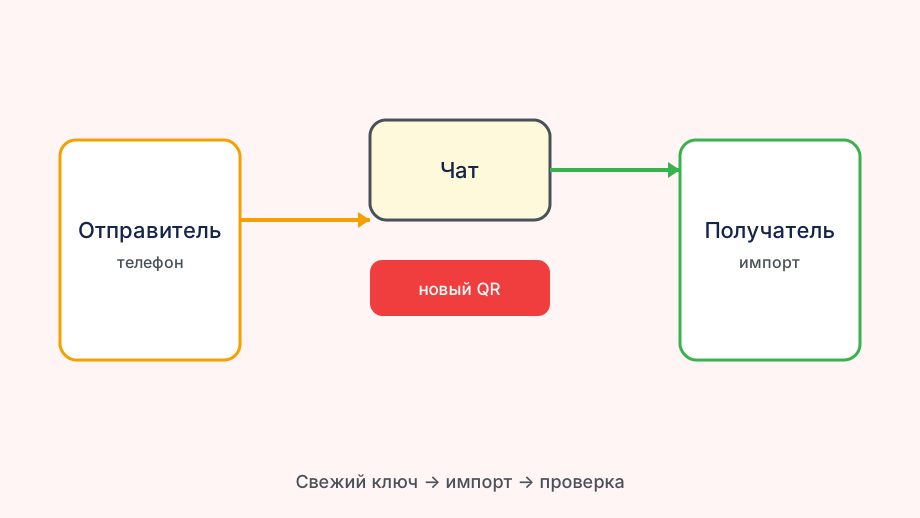
- Подключить Happ на ПК и проверить IP
- Открыть настройки мобильного хотспота Windows
- Выбрать VPN-адаптер как источник
- Включить хотспот и подключить телефон
- Проверить IP на телефоне
Вариант 2: отдельный профиль прямо на телефоне
Это проще и надёжнее. Установите официальный клиент Happ на телефон, импортируйте тот же профиль, что и на ПК, нажмите Connect и проверьте IP. Телефон создаёт собственный независимый VPN-туннель, который не зависит от состояния ПК.
Этот вариант работает в любом месте: дома, в кафе, в поездке. Телефон не привязан к ПК и не зависит от того, включён ли он. При выключении ПК телефон продолжает работать через VPN — как будто ПК никогда и не был в схеме.
Если подписка разрешает несколько одновременных подключений, оба устройства могут работать одновременно без взаимного влияния. Телефон выбирает свой сервер, ПК — свой. Или оба подключены к одному серверу — на выбор пользователя.
Единственное ограничение — нужно, чтобы телефон поддерживал Happ-клиент. На стандартных Android и iOS это не проблема. На очень старых версиях ОС или нестандартных прошивках могут быть нюансы, но это исключение, а не правило.
Сравнение двух подходов
Хотспот с ПК имеет смысл в одном сценарии: когда на телефоне нельзя установить Happ (нестандартная прошивка, корпоративные ограничения, очень старая система). Во всех остальных случаях это излишнее усложнение с точкой отказа на ПК.
Прямая установка на телефон проще, надёжнее и не зависит от состояния другого устройства. Нет дополнительных настроек хотспота, нет риска неправильно выбрать источник подключения, нет зависимости от включённого ПК.
Для большинства людей правильный ответ на вопрос «как подключить телефон через VPN» — это «поставить VPN прямо на телефон». Это не отговорка, а действительно лучший путь с технической точки зрения.
Если хотите использовать VPN через хотспот для других устройств (не только телефона), это тоже рабочая схема — например, для планшета без мобильной сети. Принцип тот же, что описан выше.
Что выбрать в итоге
Если выбор стоит между двумя описанными вариантами, берите прямую установку на телефон. Это быстрее, стабильнее и не требует настройки хотспота. Хотспот — запасной вариант для специфических случаев.
Если настраиваете хотспот, аккуратно выбирайте источник подключения: именно VPN-адаптер, а не физический адаптер. Пять минут внимания к этому шагу экономят час диагностики, почему телефон не видит VPN, хотя кажется, что всё настроено правильно.
В любом сценарии проверка IP на телефоне — ваш главный инструмент. Если IP на телефоне совпадает с IP VPN-сервера — задача решена, независимо от способа, которым вы к этому пришли.
После настройки сохраните рабочую схему в заметке: что именно настроено, какие шаги привели к успеху. Это сэкономит время, если придётся повторить настройку после переустановки Windows или смены роутера.
Мелкие проблемы при хотспот-сценарии
Иногда Windows хотспот и Happ конфликтуют из-за порядка запуска. Попробуйте следующий порядок: сначала включите Happ и убедитесь, что IP сменился, только потом включайте хотспот. Обратная последовательность иногда даёт непредсказуемый результат в выборе источника трафика.
Если телефон подключился к хотспоту, но IP остался прежним — перезапустите хотспот на ПК с уже активным Happ. Windows иногда не применяет маршрут VPN к существующим клиентам хотспота при изменении настроек.
Брандмауэр Windows может блокировать пересылку трафика с хотспота через VPN. Если вы уверены в настройках, но ничего не работает — временно отключите брандмауэр для теста. Если после отключения заработало, добавьте исключение для Happ в правилах брандмауэра.
Наконец, если и это не помогает — это знак переходить к варианту с прямой установкой Happ на телефон. Хотспот-сценарий имеет реальные ограничения, и не все конфигурации Windows поддерживают его без ручной правки сетевых настроек.